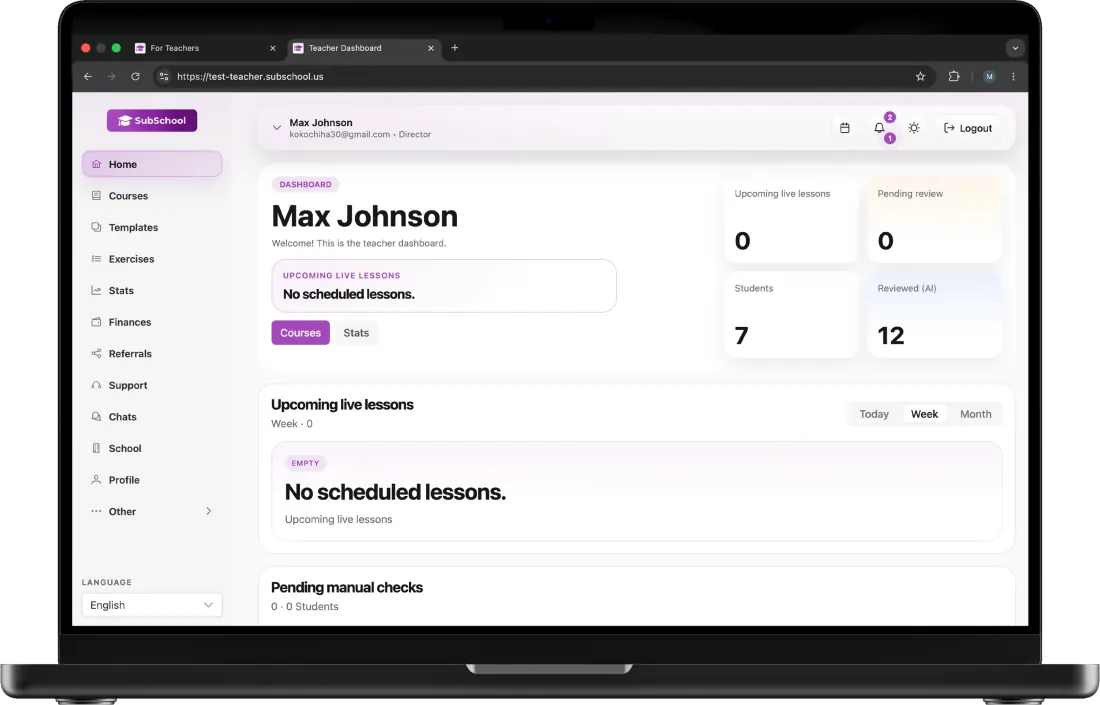
서로 다른 여섯 가지 도구를 이어 붙이지 않고 온라인으로 가르치기
기존 자료로 코스를 만들고, 실시간 수업을 진행하며, 연습 활동을 생성하고, 학생 작업을 검토하고, 동일한 작업 공간에서 접근 권한을 판매하세요.
편집 가능한 강좌
각 단계는 편집 가능하고, 표시되며, 서로 연결되어 있습니다
이 제품 화면은 추상적인 기능 다이어그램이 아니라 교사가 실제로 보는 내용을 보여주기 위해 예시 데이터를 사용합니다.
- 단계 01
원본 자료
코스 자료, 실시간 수업, 녹화본, 과제, 학생 응답, 피드백 및 다음 교육 결정을 하나의 연결된 워크플로에서 관리하세요.
source원본 자료
설명책 또는 PDF동영상+승인된 원본 자료 추가PDF, DOCX, 동영상 또는 수업 녹화본 - 단계 02
편집 가능한 강좌
설명, 승인된 책 또는 PDF, 동영상 라이브러리, 레슨 노트, 튜터링 녹화본으로 시작하세요. 게시하기 전에 생성된 모듈, 레슨, 목표, 연습을 검토하세요.
course편집 가능한 강좌
AI 및 제품근거 기반 의사결정모듈 1의사결정의 틀 설정수업 3개 모듈 2유용한 근거 수집수업 4개 모듈 3추천 사항 테스트하기수업 3개 - 단계 03
Teach
매 수업 후 일반적인 주제 라벨에서 다시 시작하는 대신 수업 맥락과 교사가 정의한 기준을 사용하여 후속 작업을 준비하세요.
practiceTeach
수업 맥락인터뷰 근거 및 의사결정 위험01 추천 이유 설명확장 답변 · 10점포함됨02 증거 공백의 우선순위를 정하세요시나리오 · 8점포함됨03 2분 분량의 변론 녹화하기말하기 응답 · 12점검토 - 단계 04
연습 할당
기준별 1차 피드백과 함께 에세이, 구술 인터뷰, 사진 및 발표를 검토하세요. 점수를 변경하고 최종 의견은 직접 작성하세요.
response연습 할당
과제결정을 뒷받침하고 가장 큰 불확실성을 명시하세요.▶02:14학생 응답“가장 강력한 증거는 옵션 B를 뒷받침하지만, 표본은 여전히 너무 좁습니다…”
전사본 준비 완료 - 단계 05
작업 검토
마켓플레이스에 학습 콘텐츠를 게시하거나, 먼저 개별 수업을 판매하거나, 자신의 학습자만을 위해 프로그램을 비공개로 유지하세요.
review작업 검토
AI 1차 검토84%교사 검토 준비 완료- 증거 활용4 / 5
- 한계를 설명합니다5 / 5
- 추천의 명확성3 / 5
교사 피드백좋은 추론입니다. 권고안을 반증할 수 있는 증거 한 가지를 추가하세요. - 단계 06
게시 또는 판매
코스 자료, 실시간 수업, 녹화본, 과제, 학생 응답, 피드백 및 다음 교육 결정을 하나의 연결된 워크플로에서 관리하세요.
live게시 또는 판매
Tue2814:00실시간 튜터링 세션Anna와 함께하는 근거 검토녹화본 · 노트 · 후속 과제 교사Anna S.Ben L.수업 참여
도구 전환보다 교수 맥락을 우선하세요
코스 자료, 실시간 수업, 녹화본, 과제, 학생 응답, 피드백 및 다음 교육 결정을 하나의 연결된 워크플로에서 관리하세요.
- 편집 가능한 강좌 및 수업
- 실시간 교육 및 튜터링
- 숙제, 루브릭 및 교사 검토
이미 보유한 자료를 구조화된 학습으로 전환하세요
설명, 승인된 책 또는 PDF, 동영상 라이브러리, 레슨 노트, 튜터링 녹화본으로 시작하세요. 게시하기 전에 생성된 모듈, 레슨, 목표, 연습을 검토하세요.
실제로 가르친 내용을 바탕으로 연습 생성
매 수업 후 일반적인 주제 라벨에서 다시 시작하는 대신 수업 맥락과 교사가 정의한 기준을 사용하여 후속 작업을 준비하세요.
객관식이 아닌 답변 검토
기준별 1차 피드백과 함께 에세이, 구술 인터뷰, 사진 및 발표를 검토하세요. 점수를 변경하고 최종 의견은 직접 작성하세요.
공개 판매 또는 비공개 제공 선택
마켓플레이스에 학습 콘텐츠를 게시하거나, 먼저 개별 수업을 판매하거나, 자신의 학습자만을 위해 프로그램을 비공개로 유지하세요.
자주 묻는 질문
교사를 위한 SubSchool은 일상적인 교육 또는 학습에 어떻게 도움이 되나요?
기존 자료로 코스를 만들고, 실시간 수업을 진행하며, 연습 활동을 생성하고, 학생 작업을 검토하고, 동일한 작업 공간에서 접근 권한을 판매하세요. 코스 자료, 실시간 수업, 녹화본, 과제, 학생 응답, 피드백 및 다음 교육 결정을 하나의 연결된 워크플로에서 관리하세요.
교사용 SubSchool에서 가장 먼저 무엇을 설정할 수 있나요?
연결된 단계는 소스 자료 → 편집 가능한 과정 → 교육 → 연습 과제 지정 → 학습 결과 검토 → 게시 또는 판매입니다. 각 결과는 SubSchool 내에 유지되며, 교사는 다음 단계 전에 이를 검토하고 편집할 수 있습니다.
교사용 SubSchool로 기존 강좌, 수업 또는 녹화본을 가져올 수 있나요?
이 페이지에서는 편집 가능한 과정과 수업, 실시간 교육 및 튜터링, 숙제, 루브릭 및 교사 검토를 다룹니다. 설명, 승인된 책 또는 PDF, 동영상 라이브러리, 수업 메모 또는 튜터링 녹화본으로 시작하세요. 게시하기 전에 생성된 모듈, 수업, 목표 및 연습을 검토하세요.
교사를 위한 SubSchool에서 AI 평가는 어떻게 작동하나요?
매 수업 후 일반적인 주제 라벨에서 다시 시작하는 대신 수업 맥락과 교사가 정의한 기준을 사용하여 후속 작업을 준비하세요. AI가 초안 준비 또는 1차 평가를 수행할 수 있지만, 교육자가 소스 자료, 과제, 게시, 최종 점수 및 학습자 대상 피드백을 관리합니다.
교사용 SubSchool에서 강좌와 학생 작업물을 비공개로 유지할 수 있나요?
기준별 1차 피드백과 함께 에세이, 구술 인터뷰, 사진 및 발표를 검토하세요. 점수를 변경하고 최종 의견은 직접 작성하세요. 작업물을 초안으로 비공개 유지하고, 예시 데이터로 전체 흐름을 테스트한 뒤 검토 후에만 게시하거나 배정할 수 있습니다.
교사를 위한 SubSchool은 과정뿐 아니라 튜터링도 지원하나요?
매 수업 후 일반적인 주제 라벨에서 다시 시작하는 대신 수업 맥락과 교사가 정의한 기준을 사용하여 후속 작업을 준비하세요. 실시간 수업, 녹화본, 후속 연습, 피드백 및 학습자 진도는 동일한 연결된 워크플로 내에 유지될 수 있습니다.
교사를 위한 SubSchool에서는 결제와 액세스가 어떻게 이루어지나요?
기준별 1차 피드백과 함께 에세이, 구술 인터뷰, 사진 및 발표를 검토하세요. 점수를 변경하고 최종 의견은 직접 작성하세요. 교육자는 공개 또는 비공개 접근을 선택하고, 학습자가 전체 코스를 구매할지, 더 작은 학습 단위를 구매할지 또는 학교를 통해 참여할지를 결정할 수 있습니다.
페이지를 실제 교육 워크플로로 전환하세요
결과물을 편집 가능하게 유지하고, 학습자와 연결하며, 교사 검토를 보존하세요.
